Sverweis / Excel Sverweis Einfuhrung Mit Beispiel Excel Lernen
Excel liefert mit dem SVerweis eine vielseitig verwendbare Funktion. Verwenden Sie die Funktion SVERWEIS zum Nachschlagen eines Werts in einer Tabelle.
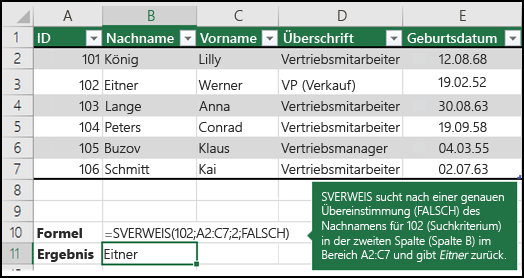
Sverweis Funktion Office Support
Nehmen wir an Sie haben eine Tabelle bestehend aus mehreren Spalten in denen Sie Daten erfasst haben.
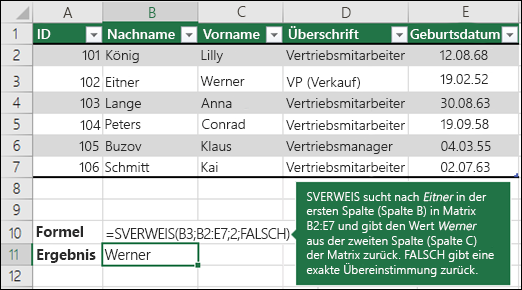
Sverweis. Mit der SVerweis Funktion können Sie Ihre Datenanalysen im Handumdrehen auf ein höheres Niveau bringen. Wenn das der Fall ist springt der SVERWEIS einen Eintrag zurück nach oben. Standardmäßig funktioniert die SVERWEIS-Funktion nur mit einem Suchkriterium.
Was kostet die Pizza Salami in der Variante groß. Der gesuchte Wert muss sich in der ersten Spalte des Zellbereichs befinden den Sie im Matrix -Argument angeben. Der SVERWEIS ist eine der nützlichsten Funktionen in Excel und gehört zu den Nachschlage- und Verweisfunktionen.
Der SVERWEIS geht jeden Eintrag von oben nach unten durch und überprüft ob der Eintrag im Suchbereich größer als der gesuchte Wert ist. Von allen fortgeschrittenen Funktionen ist der SVerweis eine der. Sie haben in der ersten Spalte nach Salami gesucht und dann in der Spalte 3 geschaut was die Pizza Salami in der Variante groß kostet.
Der Wert nach dem Sie suchen möchten. Um Ihnen die Arbeit in Excel zu erleichtern gibt es den sogenannten SVERWEIS. Der SVERWEIS und große Datenmengen gehören einfach zusammen.
Die Zellen B2D7 umfasst muss sich das Suchkriterium in Spalte B. Dies lässt sich einfach am Beispiel. Wenn wir nach dem Gehalt von Heinze 42128 suchen geht der SVERWEIS alle Einträge im Suchbereich durch bis er auf den Wert 44000 stößt.
Der SVerweis durchsucht die erste Spalte eines Suchbereichs und durchläuft die Zeile nach rechts um den Wert einer Zelle zurückzugeben. Jeden einzelnen Posten per Hand durchzugehen und weitere Informationen einzutragen raubt viel Zeit. Die SVERWEIS-Formel in Excel zu benutzen ist mit den richtigen Kniffen ein Kinderspiel.
Sobald Sie die grundlegende Vorgehensweise im Griff haben werden Sie kaum mehr ohne SVerweis arbeiten wollen. Wenn Sie 750 herausgefunden haben dann haben Sie den SVERWEIS richtig angewendet. Wenn Sie häufig mit Excel arbeiten wissen Sie welche Massen an Inhalten eine Tabelle beinhalten kann.
Mithilfe der Formel werden Attribute in einem Listenkatalog gesucht. Diese Formel bezieht sich nicht nur auf ein. Am besten lässt sich die Funktionsweise anhand eines Beispiels erklären.
SVERWEIS mit 2 oder mehreren Suchkriterien. Nun benötigen Sie zu einem bestimmten Suchkriterium den passenden Wert. Mit dem SVERWEIS kannst du in Excel rasend schnell einen gesuchten Wert in einer Tabelle finden.
Dieser Wert ist. Beispielsweise könnte dies ein Mitgliedsverzeichnis sein. Sie wissen den Namen.
Wenn die Matrix z. Excel SVERWEIS - Lernen Sie den Umgang mit der SVERWEIS-Funktion - Wir erklären es Ihnen einfach Schritt für Schritt mit einem Beispiel. Excel SVerweis Einführung mit Beispiel.
Ich zeige dir wie du mit einem kleinen Trick zwei oder mehrere Suchkriterien verwenden kannst.
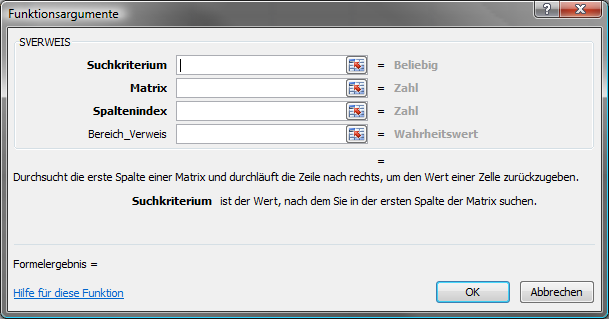
Excel Sverweis Funktion Am Beispiel Einfach Erklart
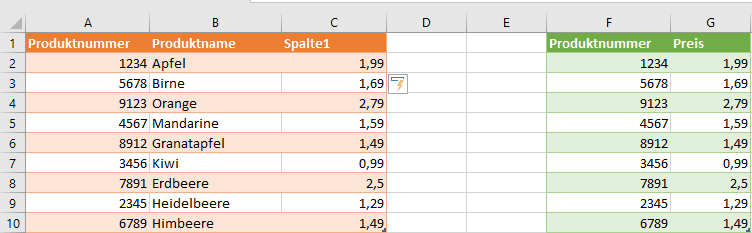
Sverweis In Excel Einfach Erklart As Computertraining
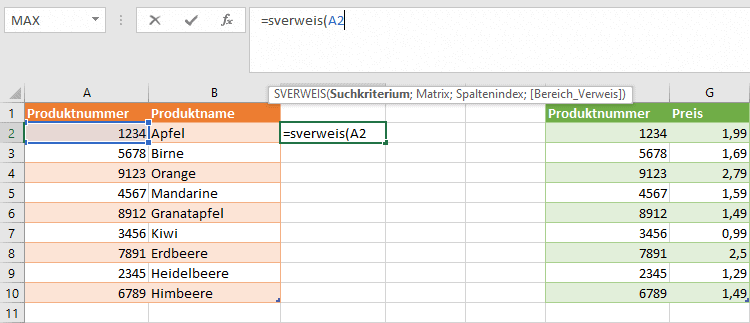
Sverweis In Excel Einfach Erklart As Computertraining
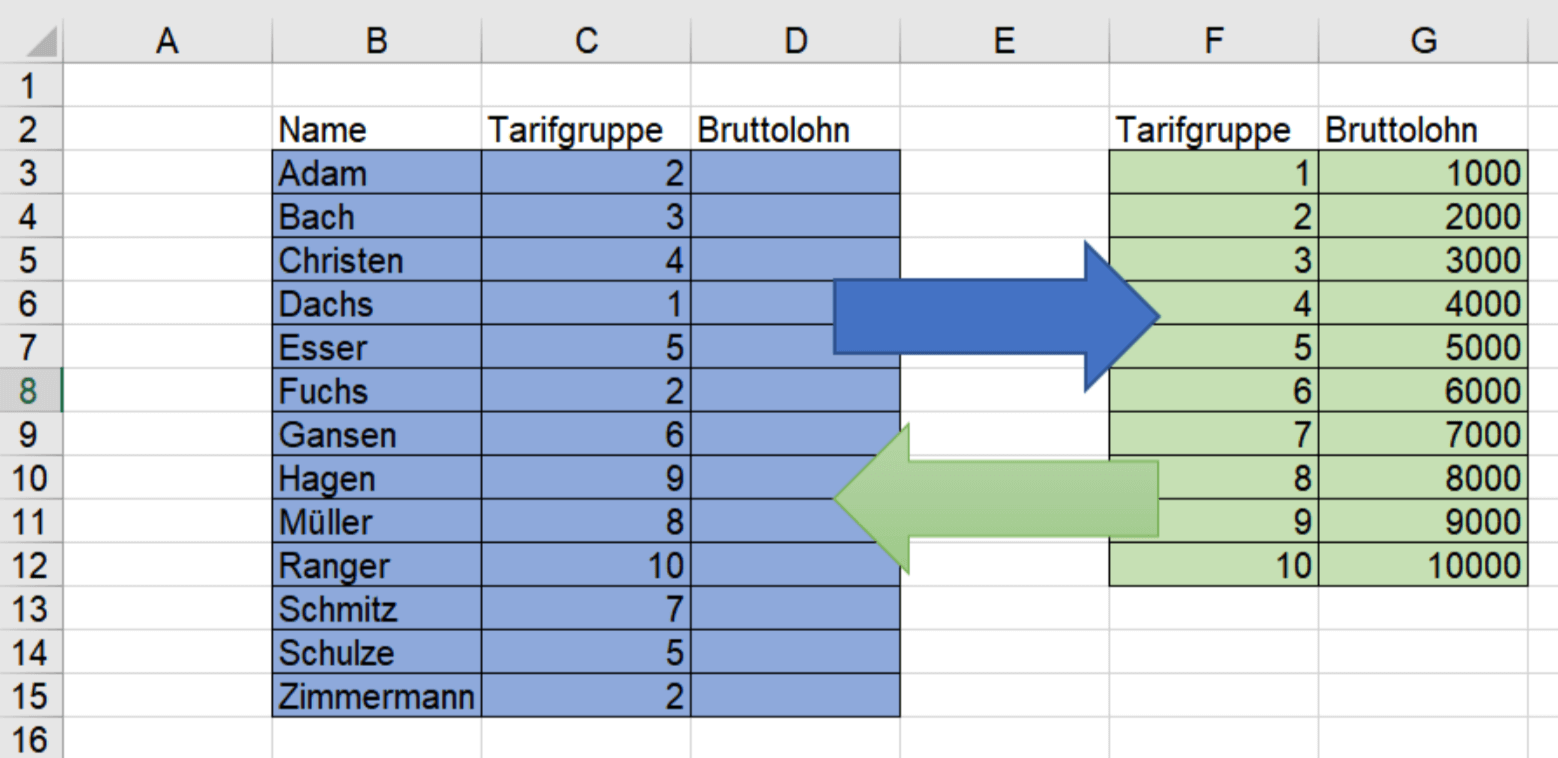
Excel Sverweis Und Excel Wverweis Einfach Erklart Edley

Sverweis Einfach Erklart Excel 2010 2013 Hd Tutorial Anleitung Youtube

Excel Immer Die Richtige Spalte Fur Die Funktion Sverweis Finden Pcs Campus
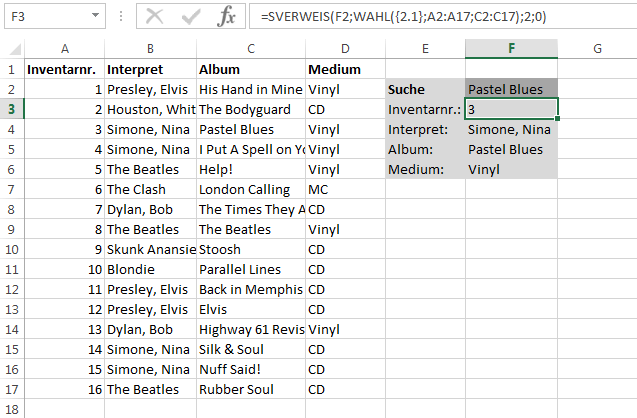
Excel Sverweis Funktion Einfach An Einem Beispiel Erklart Ionos
Sverweis Funktion Office Support
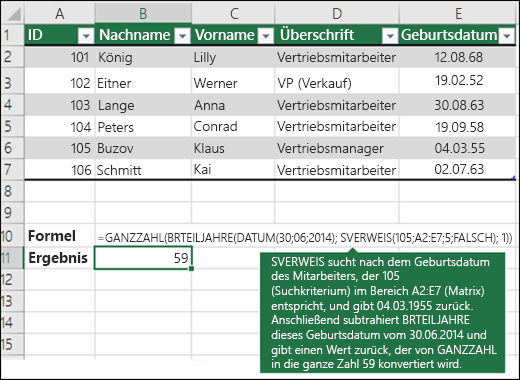
Sverweis Funktion Office Support
Excel Die Funktion Sverweis
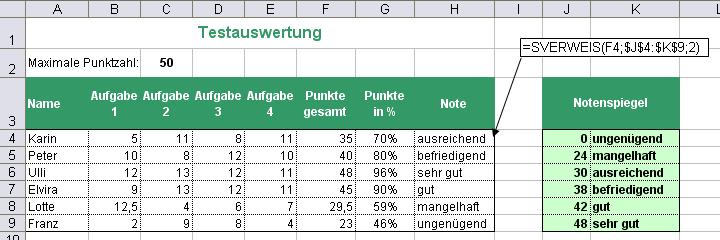

Excel Sverweis Ganz Einfache Erklarung Am Beispiel Mit Anleitung Excelhero

Funktion Excel Sverweis Beispiel Ms Excel Kurs Wien
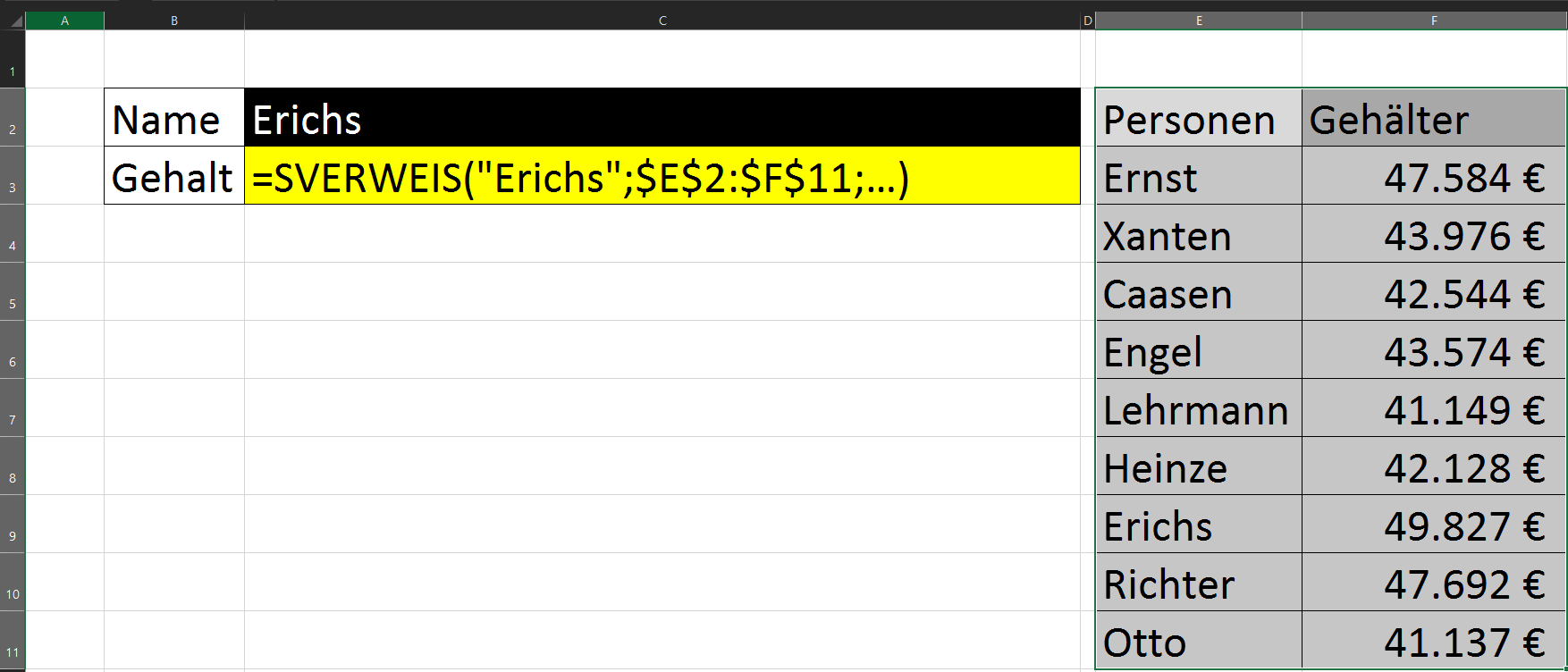
Excel Sverweis Ganz Einfache Erklarung Am Beispiel Mit Anleitung Excelhero
Excel Sverweis Einfuhrung Mit Beispiel Excel Lernen

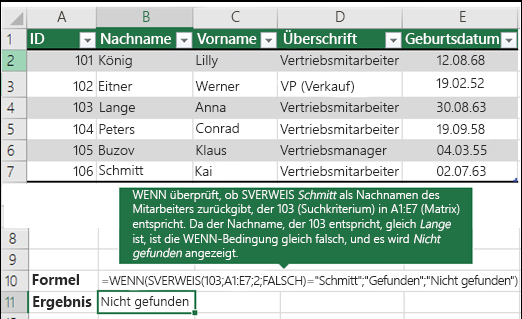
Sverweis Funktion Office Support
Excel Sverweis Einfuhrung Mit Beispiel Excel Lernen


Sverweis Und Wverweis Fur Dummies Einfach Erklart
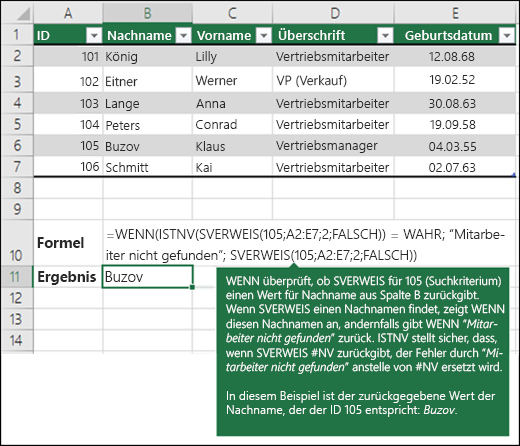
Sverweis Funktion Office Support
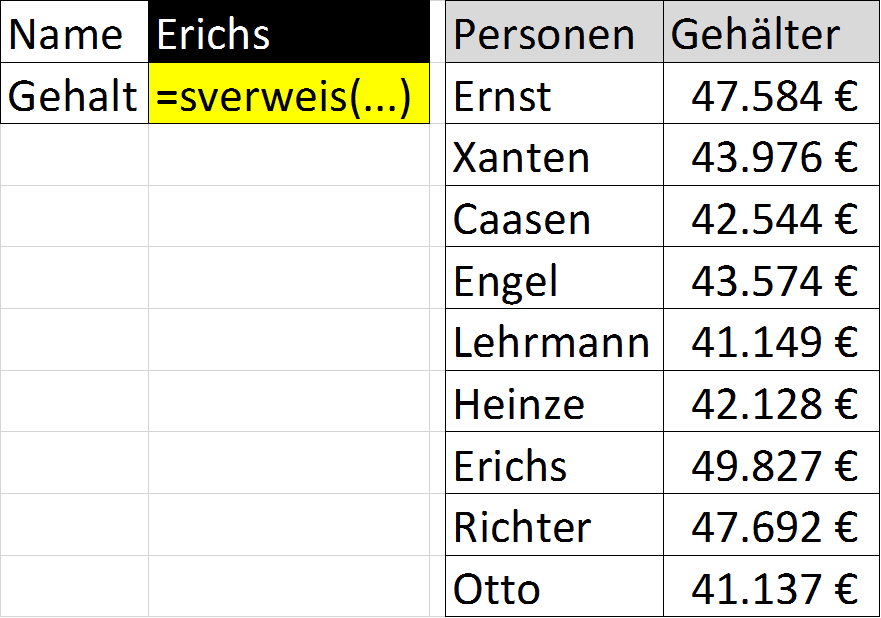
Excel Sverweis Ganz Einfache Erklarung Am Beispiel Mit Anleitung Excelhero